가성비 게이밍 노트북 끝판왕 에이서 프레데터 헬리오스 16 솔직 리뷰

파트너스 활동으로 일정액의 수수료를 지급받습니다.

1. 에이서 2024..
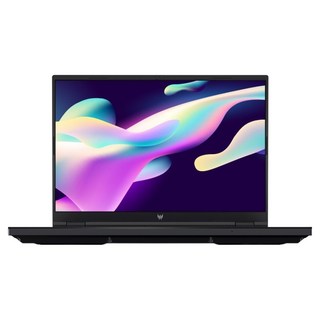
에이서 2024 프레데터 헬리오스 네오 V 16 코어i5 인텔 14세대 지포스 RTX 4060, 블랙, 512GB, 16GB, Free DOS, PHN16-72-59C2 추천하는 이유
14세대 i5 탑재
RTX 4060 그래픽
가성비 게이밍
제품 보러가기
2. 에이서 2025..
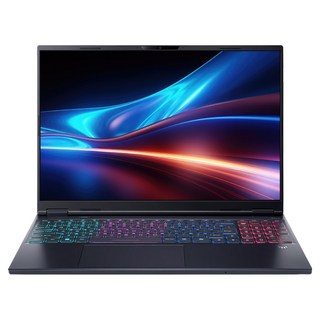
에이서 2025 프레데터 헬리오스 네오 16S AI 코어Ultra9 인텔 14세대 지포스 RTX 5070, 블랙, PHN16S-71-97L7, 1TB, 32GB, Free DOS 추천하는 이유
최신 AI 코어Ultra9
지포스 RTX 5070
18% 할인 혜택
제품 보러가기
3. 에이서 2025..
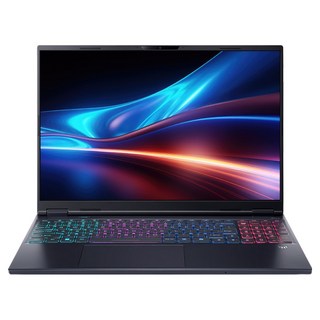
에이서 2025 프레데터 헬리오스 네오 16S AI 코어Ultra9 지포스 RTX 5060, 블랙, PHN16S-71-91JF, 1TB, 32GB, Free DOS 추천하는 이유
AI 코어 Ultra9
RTX 5060 탑재
1TB SSD, 32GB 램
제품 보러가기

안녕하세요! 오늘은 게이머들의 지갑을 지켜줄 갓성비 게이밍 노트북, 에이서 프레데터 헬리오스 16에 대해 낱낱이 파헤쳐 보겠습니다. 왜 헬리오스 16이 가성비 끝판왕이라 불리는지, 전작인 2024년 모델과 2025년 모델은 어떤 점이 달라졌는지 궁금하지 않으신가요?

발열, 소음, 성능까지! 이 모든 것을 솔직하게 분석하고, 윈도우 설치 과정에서 흔히 겪는 어려움을 해결할 꿀팁까지 준비했습니다.

이 글을 끝까지 읽으신다면 헬리오스 16에 대한 모든 궁금증을 해소하고, 현명한 구매 결정을 내리실 수 있을 겁니다.

가성비 게이밍 노트북 끝판왕 에이서 프레데터 헬리오스 16 솔직 리뷰

헬리오스 16, 왜 갓성비일까?!

게이밍 노트북, 가격 때문에 망설였나요? 에이서 프레데터 헬리오스 16은 합리적인 선택입니다.

RTX 4060을 탑재한 "에이서 2024 프레데터 헬리오스 네오 V 16" 모델은 140만원대로 만날 수 있습니다. 16GB RAM과 512GB SSD는 웬만한 게임을 충분히 소화하죠. (*가격 변동 가능)

실사용자들은 "가성비가 뛰어나다"고 평가합니다.

저 또한 가격 대비 성능에 만족하며 사용 중입니다. 중저가 게이밍 노트북을 찾는다면, 헬리오스 16을 자세히 보러 가기를 통해 확인해보세요.

2024 vs 2025, 뭐가 달라졌지?

2024 vs 2025, 뭐가 달라졌을까?

에이서 프레데터 헬리오스 16, 2024년형도 좋았지만, 2025년형은 업그레이드됐을까? 직접 비교해보니 변화가 있었습니다. 고민된다면 핵심만 짚어드릴게요.

CPU와 GPU 변화가 큽니다. 2024년형은 인텔 14세대 코어 i5, RTX 4060, 2025년형은 코어 Ultra 9, RTX 5060/5070입니다.

AI 기능도 강화되어 최신 기술을 경험하고 싶다면 2025년형이 좋겠죠. 2024년형2025년형 모델의 상세 스펙을 비교해보세요!

구분 2024년형 2025년형
CPU 인텔 14세대 코어 i5 인텔 14세대 코어 Ultra 9
GPU RTX 4060 RTX 5060 / RTX 5070
16GB 32GB
SSD 512GB 1TB

발열, 소음, 성능! 솔직 파헤치기

발열, 소음, 성능 심층 분석

게이밍 노트북 선택 시 발열, 소음, 성능은 핵심 고려 사항입니다. 에이서 프레데터 헬리오스 16의 실제 사용 환경을 기반으로 솔직하게 파헤쳐 보겠습니다.

에이서 2025 프레데터 헬리오스 네오 16S

발열 및 소음 테스트

고사양 게임 구동 시 발열과 소음을 측정했습니다. 쿨링팬 소음과 키보드 온도 변화를 확인, 쓰로틀링 없이 안정적인 성능을 유지하는지 집중적으로 테스트했습니다.

성능 검증

벤치마크 점수와 게임 플레이를 통해 성능을 확인했습니다. CPU, GPU 성능 측정 및 게임 프레임, 안정성 테스트를 진행했습니다. 자세한 정보는 에이서 공식 홈페이지에서 확인하세요.

헬리오스 16은 뛰어난 성능을 제공하지만, 발열과 소음은 어느 정도 감수해야 합니다.

윈도우 설치 꿀팁! 삽질은 이제 그만

에이서 프레데터 헬리오스 16 프리도스 모델, 윈도우 설치가 고민이신가요? 걱정 마세요! 윈도우 설치 USB 만들기부터 BIOS 설정, SSD 인식 문제 해결까지 쉽게 알려드립니다.

  1. 윈도우 설치 USB 준비: 마이크로소프트 홈페이지에서 윈도우 설치 미디어를 다운로드하여 USB에 구우세요.
  2. BIOS 설정: 부팅 시 F2를 눌러 BIOS 진입 후, Boot 메뉴에서 USB를 첫 번째 부팅 장치로 설정하세요. Advanced 메뉴에서 VMD Controller를 Disable로 설정해야 SSD가 인식됩니다.
  3. SSD 인식 문제 해결: 에이서 홈페이지에서 IRST 드라이버를 다운로드, 윈도우 설치 USB에 압축 해제 후 저장하세요. 윈도우 설치 과정에서 드라이버를 로드하면 SSD가 나타납니다.
  4. 드라이버 설치: 윈도우 설치 후, 에이서 홈페이지에서 최신 드라이버를 다운로드하여 설치하세요.
단계 내용
1 윈도우 설치 USB 준비
2 BIOS 설정 (부팅 순서, VMD Controller)
3 IRST 드라이버 설치 (SSD 인식)
4 에이서 홈페이지에서 최신 드라이버 다운로드 및 설치

리뷰에서 윈도우 설치가 어렵다는 의견이 있지만, 이 방법대로 따라 하면 문제없습니다.

윈도우 설치 후 정품 인증은 필수! 어렵다면 주변 컴퓨터 매장에 설치 문의를 해보세요.

에이서 프레데터 헬리오스 16 리뷰를 끝까지 읽어주셔서 감사합니다. 이 정보가 현명한 구매 결정에 도움이 되었기를 바랍니다.

이 게시물이 얼마나 유용했습니까?

평균 평점: 4.8 / 5. 투표수: 847

평점을 매겨주세요

이 블로그의 인기 게시물

고데기 유목민 정착기 다이슨 vs 오스너 에어스트레이트 솔직 비교 및 추천

후기 좋은 노트북 찾으신다면.. 베이직스와 HP 어떠세요?

애플워치 9 프리미엄 vs SE 3 가성비 현명한 선택 기준 총정리